Yoga-Buchung auf WordPress, Squarespace oder Wix einbinden – ohne Website-Projekt
Ein Buchungslink reicht für den ersten Hop. Wenn deine Kurse später direkt auf der Website sichtbar sein sollen, zeigt dir dieser Guide die ruhige Einbindung für WordPress, Squarespace und Wix – plus Mobile- und DSGVO-Checkliste.
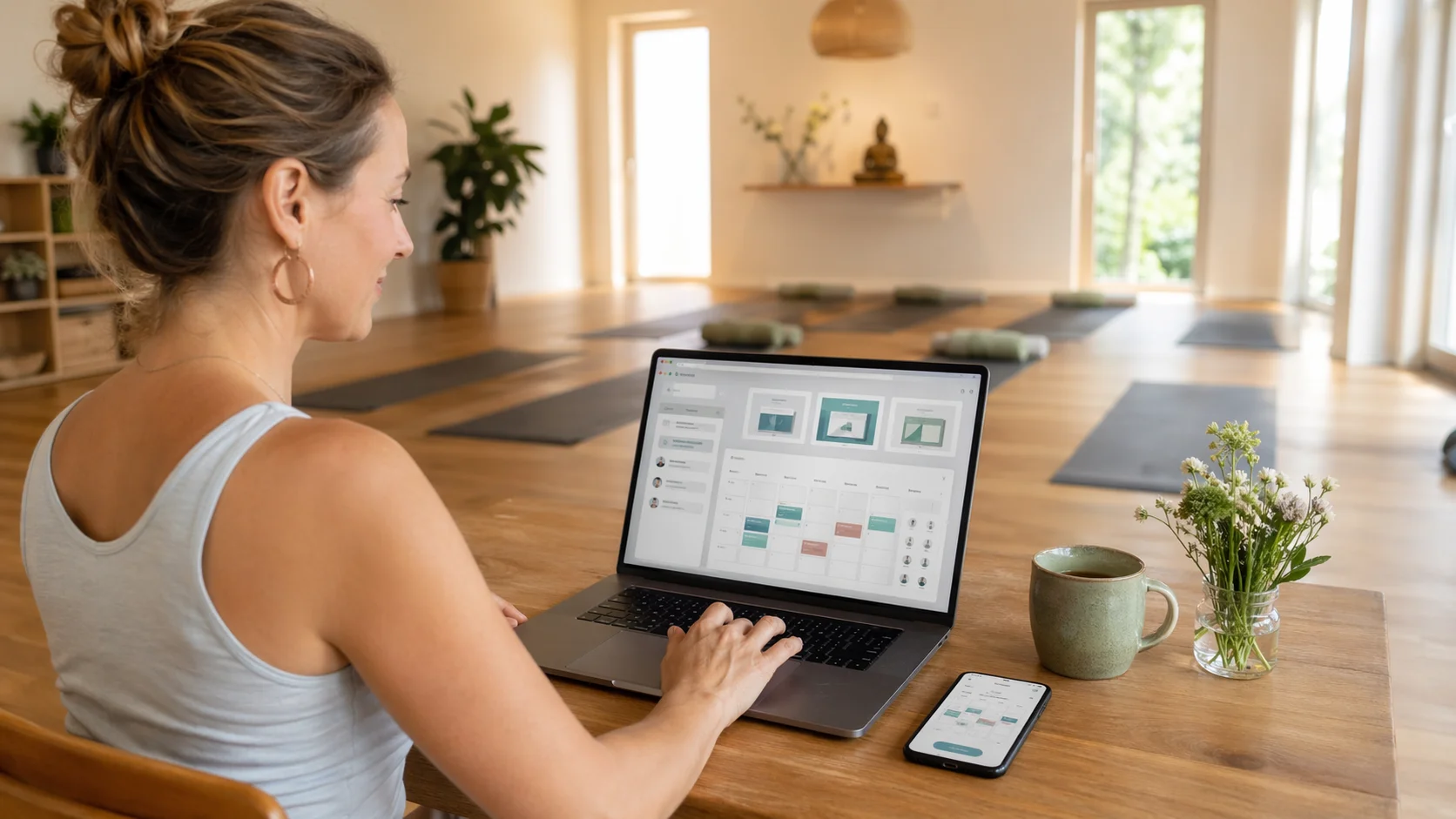
Du musst deine Website nicht neu bauen, um deine Yogakurse online buchbar zu machen. Für den ersten Test reicht ein klarer Buchungslink zu einem echten Hop.
Wenn du solo unterrichtest oder ein kleines Studio mit 1 bis 3 Lehrenden führst, ist das Ziel meistens simpel:
- deine Klassen sollen direkt über deine Website buchbar sein
- du willst weniger WhatsApp/DM‑Koordination
- du willst keine doppelte Pflege (Stundenplan einmal ändern, überall aktuell)
- es soll auf dem Handy sauber funktionieren
Dieser Artikel ist ein praktischer Vergleich: Erst die wichtigste Entscheidung (Buchungslink oder Einbindung auf der Seite), dann die ruhigsten Wege für WordPress, Squarespace und Wix.
Hinweis: Plattformen ändern UI und Editor-Funktionen. Nimm das hier als praxiserprobte Orientierung – nicht als „für immer gültige“ Klickanleitung.
Kurzfassung (wenn du nur 60 Sekunden hast)
Wenn du es heute noch live haben willst: Erstelle einen Hop und starte mit einem Buchungslink (Button auf der Website).
Wenn die Buchung direkt auf der Seite sichtbar sein soll: Nutze ein eingebettetes Element mit deinem Stundenplan – aber teste Mobile + DSGVO/Consent.
WordPress ist meist am dankbarsten für Einbindungen von Drittanbietern.
Squarespace und Wix können Einbindungen – aber die sichere Standardlösung ist oft: Button → Buchungsseite und die Einbindung später, weil manche Builder Skripte einschränken.
Wenn deine Stammkund:innen regelmäßig kommen, bitte sie einmal, sich mit dir als Kaptn zu konnekten. Danach können künftige Hop-Einladungen für konnektete Joeys automatisch dort ankommen, wo der Flow aktiviert ist.
Schritt 1: Buchungslink oder Einbindung auf der Seite?
Beides ist ok. Der Unterschied ist nicht „richtig vs. falsch“, sondern Risiko vs. Wirkung.
| Option | Was Besucher:innen sehen | Einrichtungszeit | Risiko/Support | Wann ich’s empfehle |
|---|---|---|---|---|
| Buchungslink (Button) | Button → externe Buchungsseite | 5–10 Min. | sehr gering | wenn du schnell live willst, oder Squarespace/Wix dich stresst |
| Einbindung auf der Seite | Buchung direkt auf der Website | 15–30 Min. | mittel (Mobile/iframe/Consent) | wenn dein Stundenplan dein Produkt ist und du die Buchung direkt auf der Seite zeigen willst |
Pro‑Tipp: Du musst dich nicht „für immer“ entscheiden.
- Starte mit Link (sofort live)
- lass Joeys einmal mit dir konnekten, wenn sie regelmäßig kommen
- rüste später eine Einbindung auf der Seite nach, wenn du Zeit für sauberes Feintuning hast
Was du vorbereiten solltest (damit’s wirklich in 30 Minuten klappt)
Bevor du irgendwo Code einfügst, kläre nur, was dein erster Hop wirklich braucht:
- Termin: Wochentag, Uhrzeit, Dauer
- Kapazität: wie viele Matten/Plätze?
- Preis: Drop‑in oder „vor Ort zahlen“ reicht für den Start
- Storno‑Regel: kurz, klar, konsequent
- Branding: optional, nicht launch-kritisch
- Dein Ziel auf der Website: Wo soll gebucht werden?
- Startseite (hero‑CTA)
- „Stundenplan“-Seite
- einzelne Kursseiten
Der 30‑Minuten‑Plan (realistisch)
Minute 0–5: Entscheide Buchungslink oder Einbindung (Tabelle oben)
Minute 5–10: Erstelle/prüfe deinen Hop im Tool (Termin + Kapazität + Storno)
Minute 10–25: Baue den Link oder die Einbindung in deine Website ein (siehe Plattform)
Minute 25–30: Teste 1 Buchung am Handy + checke, ob du eine DSGVO/Consent‑Hürde hast
Wenn du den Buchungsweg in Karl noch nicht angelegt hast, erstelle zuerst einen sauberen Pilot-Hop: Ersten Hop in Minuten erstellen. Die Website-Einbindung kann danach kommen.
WordPress: der schnellste Weg (meistens)
WordPress ist in dieser Aufgabe oft am angenehmsten, weil „Drittanbieter einbinden“ hier normal ist.
Option A — Buchungslink (schnellster Safe‑Default)
Erstelle auf deiner Website einen klaren Einstieg:
- Menüpunkt „Stundenplan & Buchung“ oder
- ein Button auf der Startseite: „Jetzt Klasse buchen“
Verlinke auf deine Buchungsseite (vom Buchungstool bereitgestellt).
Teste:
- Handy
- Safari/Chrome
- Inkognito (damit du siehst, was neue Besucher:innen sehen)
Option B — Einbindung auf der Seite (Stundenplan direkt sichtbar)
Lege eine „Stundenplan“-Seite an.
Füge im Editor einen HTML/Embed‑Block ein.
Kopiere den Embed‑Code aus deinem Buchungstool und füge ihn ein. Bei Karl Konnekt ist das aktuell ein gehosteter Loader (
https://karlkonnekt.app/assets/widget-loader.js) plus ein.kk-widget-Platzhalter, nicht ein klassisches iframe.Achte auf die zwei Klassiker:
- Breite: wirkt die Einbindung „eingeklemmt“? (Container/Spalten/Theme)
- Höhe/Mobile: keine abgeschnittenen Inhalte, kein Mini‑Scroll‑Kästchen
Baue einen Fallback‑Link direkt unter die Einbindung:
„Wenn die Buchung auf deinem Gerät nicht optimal lädt: Hier direkt buchen →“
So verlierst du keine Buchungen, selbst wenn ein Embed mal zickt.
Wenn dein WordPress-Theme Skripte aus Inhaltsblöcken entfernt, lass den Loader einmal im Header/Footer einfügen und platziere im Seiteninhalt nur den Widget-Platzhalter.
Squarespace: gut möglich – aber halte es simpel
Squarespace kann Embeds, aber: bei code‑basierten Anpassungen ist die Support‑Grenze schneller erreicht als bei WordPress.
Option A — Buchungslink (empfohlen für den ersten Wurf)
Füge in die Navigation oder prominent auf der Startseite einen Button ein: „Stundenplan ansehen & buchen“
Linke auf die Buchungsseite deines Tools.
Bonus: Lege eine kurze Zwischen‑Sektion an („So läuft’s ab“) mit:
- Dauer
- Location / Online
- Storno‑Regel in 1 Satz
Option B — Widget/Embed (wenn die Buchung direkt auf der Seite passieren soll)
Erstelle eine Seite/Section „Stundenplan“.
Füge einen Code‑Block / Embed‑Block ein.
Paste den Embed‑Code. Wenn dein Tool ein iframe liefert, teste Höhe und Breite besonders gründlich; Karl Konnekt Widgets nutzen stattdessen den Loader/Platzhalter-Ansatz.
Teste Mobile besonders sorgfältig:
- passt sich die Einbindung gut an die Bildschirmgröße an?
- entstehen Scrollbalken in der Einbindung?
- wird Text abgeschnitten?
Lass den Fallback‑Link immer drin.
Wenn der Builder das Skript nicht zuverlässig ausführt, nutze den direkten Widget-Script-Code in einem Wrapper-Element oder bleib für den ersten Launch beim Buchungslink.
Hinweis: Wenn du in Squarespace ohnehin nur 1:1‑Termine oder sehr einfache Klassen brauchst, reicht die eingebaute Terminbuchung oft aus. Wenn dein Hauptprodukt aber wiederkehrende Klassen mit Kapazität, Warteliste und Stornos sind, lohnt sich meist ein System, das genau dafür gebaut ist.
Wix: machbar – Mobile ist der Prüfstein
Wix hat starke „Built‑in“-Antworten auf Buchung. Drittanbieter‑Embeds funktionieren, aber Mobile‑Darstellung und Editor‑Unterschiede können Zeit fressen.
Option A — Buchungslink (sicherster Weg)
Füge einen Button oder Menüpunkt ein: „Jetzt buchen“ / „Stundenplan“
Linke auf die Buchungsseite deines Buchungstools.
Teste am Handy.
Option B — Einbindung auf der Seite (wenn die Buchung direkt dort sichtbar sein soll)
Füge im Wix‑Editor ein Embed/HTML‑Element hinzu.
Paste den Embed‑Code. Bei Karl Konnekt: Loader einmal laden, dann den
.kk-widget-Platzhalter einsetzen.Stelle Höhe/Breite so ein, dass der Stundenplan nicht abgeschnitten wird.
Öffne die Mobile‑Ansicht und prüfe:
- ist alles lesbar?
- muss man in der Einbindung scrollen?
- verdeckt irgendwas den „Buchen“-CTA?
Lass wieder den Fallback‑Link drin.
Wichtig: Wenn du bei Wix nach 15 Minuten merkst, dass die Einbindung dich in Layout-Probleme zieht: geh zurück auf erstmal nur den Buchungslink. Das ist nicht schlechter – es ist schneller, stabiler und bringt dich live.
DSGVO/Consent: der pragmatische Mini‑Check (ohne Panik)
Ein Embed ist technisch oft ein Drittanbieter‑Element. Das kann bedeuten: der Browser baut schon beim Laden der Seite Verbindungen zu externen Servern auf (mindestens IP/Referrer).
Was du pragmatisch tun kannst:
- Prüfe, ob dein Embed ohne Consent laden darf oder ob dein Consent‑Tool ein „Click‑to‑load“ / Blockieren bis Zustimmung braucht.
- Dokumentiere das Embed (Datenschutzerklärung / Dienste‑Liste).
- Wenn du unsicher bist: starte mit Buchungslink. Das reduziert die „Third‑party‑im‑Page“‑Komplexität.
Das ist keine Rechtsberatung. Es ist ein praktischer Hinweis, damit du nicht erst nach dem Launch überrascht wirst.
Launch‑Checkliste (5 Minuten, spart dir später Ärger)
- 1 Testbuchung von Handy durchklicken (bis zur Bestätigung)
- stimmt die Zeitzone?
- passen Kapazität und „ausgebucht“-Verhalten?
- sind Stornoregeln sichtbar (mindestens 1 Satz)?
- ist der CTA klar und immer sichtbar (nicht erst am Seitenende)?
- wenn eingebunden: lädt es sauber am Smartphone?
- wenn Consent‑Banner: blockiert/zerstört es den Embed?
Häufige Fehler (die du dir sparen kannst)
- Doppelte Pflege: Stundenplan auf der Website als Text + im Tool nochmal → führt zu Widersprüchen.
- Einbindung ohne Fallback-Link: wenn sie auf einem Gerät zickt, verlierst du Buchungen.
- Kein klarer Einstieg: Besucher:innen müssen scrollen oder suchen, wo sie buchen.
- Mobile ignoriert: am Desktop ok, am Handy abgeschnitten → klassische Conversion‑Bremse.
- Zu viel auf einmal: erst Live‑Buchung, dann Farben/Feintuning. Nicht umgekehrt.
Der nächste sinnvolle Schritt (wenn du wiederkehrende Klassen hast)
Wenn dein Hauptgeschäft wiederkehrende Gruppenklassen sind (mit Kapazität, Warteliste, Stornos) und du eine saubere Website‑Buchung willst, ohne jeden Montag wieder Buchungen zu sortieren:
Karl Konnekt ist genau für diese Aufgabe gebaut: wiederkehrende Klassen, weniger Koordination, Buchungslinks, Website-Einbindung und Kalender‑Sync. Der einfache Start bleibt: ein Hop, ein Link, einmal konnekten für Stammkund:innen. Für die Website-Einbindung gibt es aktuell Widgets für Upcoming Hops und den Kurskalender; der Widget-Key ist für öffentliche Darstellung gedacht, aber kein Joey-Passwort oder Zahlungsgeheimnis.
→ Überblick ansehen: Karl Konnekt für wiederkehrende Kurse
Wenn du danach direkt weiter machen willst:
- Website‑Widgets/Embeds (Guide): https://karlkonnekt.com/blog/simple-widget-setup-instructions-for-kangaroo-kaptns/
- Kalender‑Sync (Guide): https://karlkonnekt.com/blog/calendar-sync-setup-guide/
- WhatsApp behalten, Buchung in einen Hop verlegen: https://karlkonnekt.com/blog/migrate-whatsapp-to-karl-konnekt/